


Lorsqu’un être cher décède, ses comptes Internet peuvent être supprimés si on signale son décès à l’entité en question. Avec Apple, on peut soit ajouter un contact légataire qui pourra s’occuper de notre compte ou encore le supprimer.
Chaque jour, des gens enregistrent leurs documents importants, leurs photos et bien plus encore sur leurs appareils Apple dans iCloud.
Et puisque la sécurité des informations personnelles est très importante, fermer un compte Apple peut devenir un peu compliqué.
On vous présente les étapes à suivre pour supprimer un compte Apple et comment ajouter un contact légataire si quelque chose devait nous arriver.
Comment supprimer définitivement un compte Apple
Si on souhaite supprimer le compte Apple d’une personne décédée, on doit avoir en main 3 choses:
- Notre identifiant Apple (il est aussi possible de s’en créer un)
- L’identifiant Apple associé au compte à supprimer
- Des documents juridiques qui prouvent le décès, comme un certificat de décès
Pour supprimer le compte, il suffit d’accéder la page Héritage numérique – Supprimer un identifiant Apple et demander que le compte soit supprimé.
À garder en tête qu’il peut y avoir un certain délai.
On peut aussi demander l’accès au compte du défunt et le supprimer en respectant les conditions suivantes :
- On est le contact légataire du compte
- On dispose de la clé d’accès unique au compte (Cette clé a été créée lors de l’ajout de votre nom au compte en tant que contact légataire)
- Avoir en main l’acte de décès
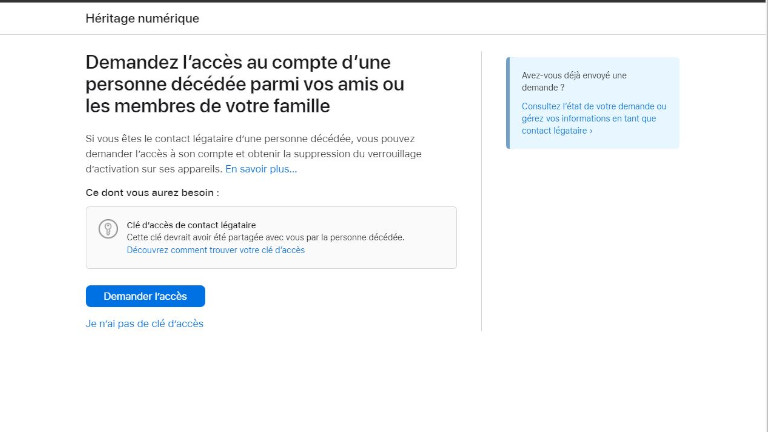

On peut demander l’accès au compte Apple d’une personne décédée.
Pas de panique, si on ne dispose pas de la clé d’accès, on peut quand même demander la suppression d’un compte en suivant les étapes décrites plus haut.
Même si on n’est pas le contact légataire du compte à supprimer ou qu’on ne fait pas partie de la famille immédiate, il est aussi possible d’y accéder en disposant d’une ordonnance du tribunal qui stipule qu’on est l’héritier des informations personnelles du notre proche.
Procédures pour ajouter un contact légataire à un compte Apple
Depuis iOS 15.2, iPadOS 15.2 et macOS 12.1, il est possible pour les utilisateurs de la pomme d’associer un contact légataire à leur identifiant Apple.
L’ajout d’un contact légataire est la solution la plus simple et sure d’accéder aux données d’un compte Apple, car il lui suffira d’avoir en main la clé d’accès et l’acte de décès.
Conditions requises pour ajouter un contact légataire à notre compte Apple:
- Disposer d’un appareil Apple exécutant iOS 15.2, iPad 15.2 ou MacOS Monterey 12.1 sur lequel on est connecté avec notre identifiant Apple
- Avoir activer l’identification à deux facteurs pour votre identifiant Apple
- Être âgé de plus de 13 ans
Maintenant, pour ajouter un contact légataire, il faudra suivre ces étapes, tout dépendamment si on est sur un téléphone intelligent ou un Mac.
Sur iPhone, iPad ou IPod touch:
- Dans les réglages, cliquer sur son nom
- Cliquer sur Mot de passe et sécurité, puis Contact légataire
- Appuyer sur Ajouter un contact légataire
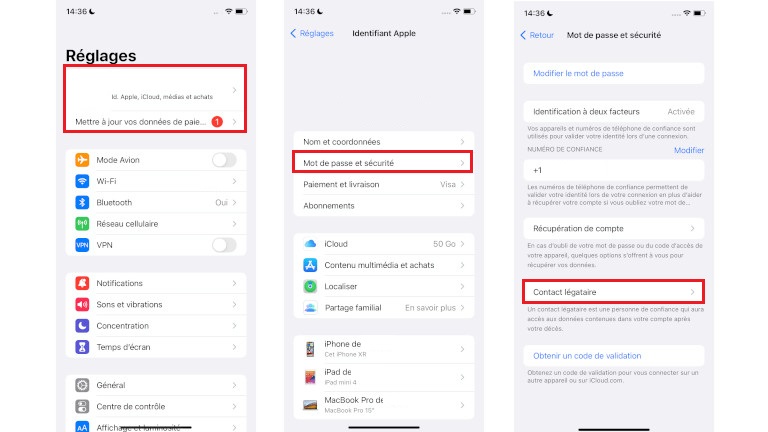
Marche à suivre pour nommer un contact légataire sur son iPhone, iPad ou iPod touch.
Sur un Mac:
- Choisissez le menu Pomme, puis Préférences Système
- Cliquer sur Identifiant Apple
- Appuyer sur Mot de passe et sécurité, puis sur Contact légataire
- Cliquer sur Ajouter un contact légataire
Il est aussi possible de nommer une personne qui fait partie d’un groupe familial.
Voilà pourquoi il est important de nommer un contact légataire pour notre compte Apple, la procédure se fait beaucoup plus rapidement et sans problème.